To najważniejszy punkt do sprawdzenia jeszcze przed zakupem. Sama informacja, że drukarka ma USB albo Ethernet, nie dowodzi, że będzie współpracowała z wybranym programem. W poradniku pokazujemy, jak zbudować stanowisko sprzedaży, czym różnią się rodzaje połączeń, jak przetestować integrację i gdzie szukać problemu, gdy paragon się nie drukuje.
Jeśli dopiero wybierasz rodzaj urządzenia, zacznij od porównania kasa fiskalna czy drukarka fiskalna. Tutaj skupiamy się na komputerze, konfiguracji i codziennej współpracy z programem.
Z czego składa się stanowisko z drukarką fiskalną?
Typowy zestaw obejmuje:
- Komputer lub terminal POS – urządzenie, na którym kasjer prowadzi sprzedaż.
- Program sprzedażowy – tworzy koszyk, oblicza wartości i przekazuje polecenia fiskalne.
- Drukarkę fiskalną online – rejestruje sprzedaż i wystawia właściwy dokument.
- Połączenie lokalne – np. USB, sieć Ethernet lub, jeśli obsługiwane, Wi-Fi.
- Łączność z Centralnym Repozytorium Kas (CRK) – realizowaną w sposób przewidziany dla danego urządzenia; nie zawsze jest to ten sam kanał, którym program wysyła paragony.
- Urządzenia dodatkowe – czytnik kodów, waga, szuflada kasowa lub terminal płatniczy, jeśli są potrzebne.
Czytnik kodów ──┐
Klawiatura ─────┤
                ▼
       PROGRAM SPRZEDAŻOWY  ◄──► Baza produktów / magazyn
                │
      polecenie fiskalne
                ▼
       DRUKARKA FISKALNA ─────► Paragon / e-paragon*
                │
           łączność CRK
                ▼
     Centralne Repozytorium Kas

* Jeśli model, oprogramowanie i kanał wydania obsługują tę funkcję.
Ważne: czytnik kodów najczęściej przekazuje numer produktu do programu, a nie bezpośrednio do drukarki fiskalnej. To oprogramowanie rozpoznaje towar, stawkę i cenę oraz przygotowuje pozycje paragonu. Drukarka nie zastępuje całego programu magazynowego.
Czy drukarka fiskalna może działać bez komputera?
Drukarka fiskalna jest z założenia przeznaczona do współpracy z zewnętrznym systemem sprzedaży. W przeciwieństwie do samodzielnej kasy nie zapewnia zwykle kompletnego interfejsu do ręcznego prowadzenia codziennej sprzedaży. Panel urządzenia może umożliwiać konfigurację, diagnostykę albo wykonywanie określonych raportów, ale to nie oznacza, że zastąpi stanowisko kasowe.
Praktyczna konsekwencja: awaria komputera, programu albo połączenia może uniemożliwić wystawianie kolejnych paragonów. Wybierając takie rozwiązanie, warto przewidzieć zapasowy komputer, procedurę serwisową lub drugi, prawidłowo przygotowany punkt fiskalny. Sama zapasowa drukarka biurowa nie rozwiąże problemu.
USB, Ethernet czy Wi-Fi – co wybrać?
Przesuń tabelę, aby zobaczyć wszystkie kolumny →
| Połączenie | Zalety | Ograniczenia | Typowy scenariusz |
|---|---|---|---|
| USB | Proste połączenie jednego komputera, brak konfiguracji sieci LAN | Sterowniki, porty w systemie, długość kabla, ryzyko zmiany numeru portu | Jedno stałe stanowisko |
| Ethernet (LAN) | Stabilne połączenie sieciowe, łatwiej odseparować urządzenie od komputera | Trzeba poprawnie ustawić adresację, port i dostęp sieciowy | Sklep, POS na zapleczu, kilka terminali |
| Wi-Fi | Mniej przewodów, swoboda ustawienia urządzenia | Zakłócenia, zmiany sieci, słaby sygnał; moduł może być opcjonalny | Punkt z ograniczoną możliwością okablowania |
| RS-232 / COM | Spotykane w starszych lub specjalistycznych instalacjach | Parametry portu i kompatybilność fizyczna, mniejsza wygoda | Modernizacja istniejącego stanowiska |
Ethernet nie oznacza, że każde stanowisko w sieci może swobodnie wysyłać paragony do tej samej drukarki. Współdzielenie jednego urządzenia między kilkoma kasjerami musi być obsługiwane przez program i zapobiegać przeplataniu komend z dwóch transakcji.
Podobnie port USB nie określa protokołu fiskalnego. To tylko sposób przenoszenia danych. Dwa urządzenia z takim samym złączem mogą wymagać innych sterowników i innych komend.
Dwa połączenia, których nie wolno mylić
Przy wdrożeniu drukarki online występują co najmniej dwa różne procesy komunikacyjne:
- Program ↔ drukarka fiskalna: polecenia otwarcia paragonu, dodawania pozycji, form płatności i zakończenia transakcji.
- Drukarka online ↔ CRK: komunikacja wymagana przepisami, realizowana przez urządzenie zgodnie z jego możliwościami.
Możliwa jest więc sytuacja, w której program poprawnie drukuje paragony, ale urządzenie zgłasza problem z łącznością z CRK. Może też być odwrotnie: internet drukarki działa, lecz program na komputerze nie może nawiązać z nią sesji. To dwie osobne ścieżki diagnostyczne.
Jeśli problem dotyczy repozytorium, przydatny będzie poradnik kasa fiskalna nie łączy się z CRK.
Protokół komunikacyjny ważniejszy niż złącze
Producent urządzenia udostępnia określony sposób komunikacji fiskalnej. Oprogramowanie musi potrafić z niego skorzystać. W praktyce spotyka się m.in. protokoły lub rodziny protokołów wskazywane przez producentów, np. Posnet i Thermal w wybranych drukarkach Posnet. Istotne są również wersja oprogramowania urządzenia, obsługiwane komendy, tryb pracy i sterownik w programie.
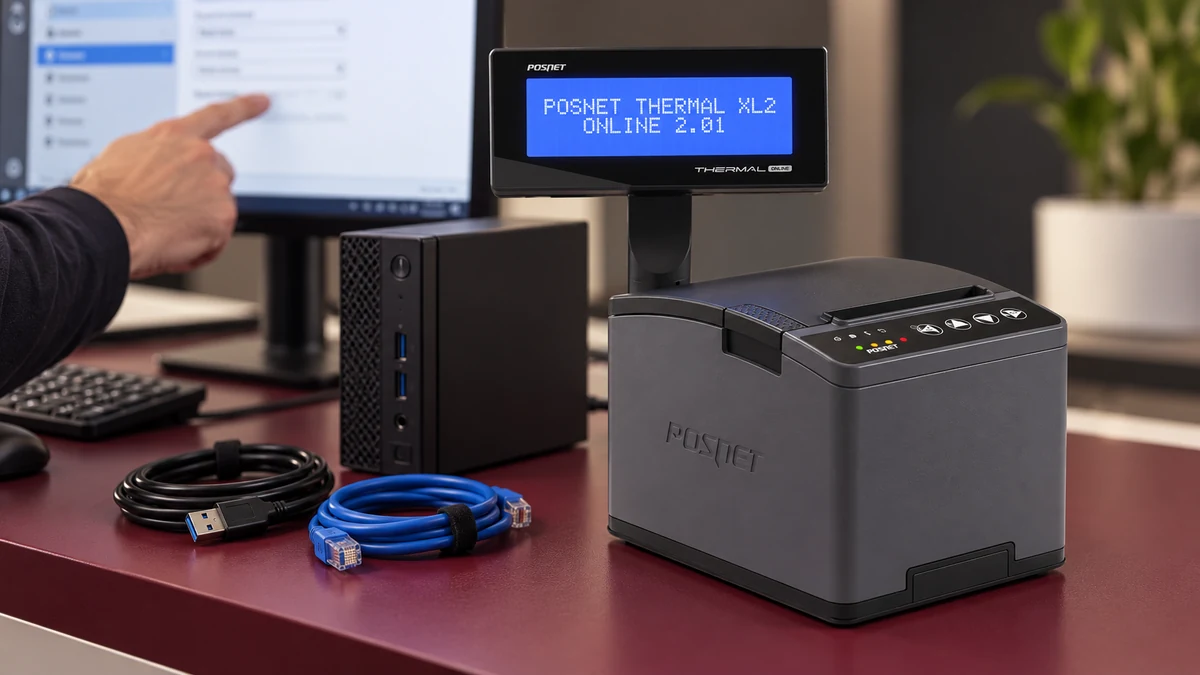
Przykład: instrukcja Posnet Thermal XL2 ONLINE opisuje zarówno porty USB, Ethernet i COM, jak i możliwość wyboru interfejsu do komunikacji z komputerem oraz obsługiwane protokoły. Nie oznacza to jednak, że każdy program wspierający „drukarki Posnet” będzie obsługiwał wszystkie wersje i funkcje tego modelu.
Przed zakupem uzyskaj od dostawcy programu pisemne potwierdzenie:
- nazwy producenta i dokładnego modelu drukarki;
- obsługiwanej wersji oprogramowania/firmware urządzenia;
- protokołu i interfejsu, w którym pracuje integracja;
- zgodności z używanym systemem Windows, Linux lub środowiskiem POS;
- obsługi rabatów, korekt, form płatności, faktur i e-paragonów, jeśli są potrzebne;
- zasad aktualizacji i pomocy technicznej po zmianie wersji programu.
Zapytaj także, kto odpowiada za awarie na styku urządzenia i programu. Serwis urządzenia i dostawca POS to często dwa niezależne podmioty.
Czy drukarka fiskalna może współpracować z programem magazynowym?
Tak, ale trzeba rozróżnić dwie funkcje. Program może jednocześnie prowadzić kartotekę produktów, magazyn i sprzedaż albo korzystać z osobnych modułów. Drukarka fiskalna otrzymuje dane konieczne do udokumentowania danej transakcji. Nie wie automatycznie, ile sztuk produktu zostało w magazynie lub czy zamówienie jest zarezerwowane dla klienta internetowego.
Dla przykładu sprzedaż jednej sztuki produktu może przebiegać tak:
- Kasjer skanuje kod kreskowy.
- POS pobiera z kartoteki nazwę, aktualną cenę i stawkę podatkową.
- Program sprawdza promocję i dostępność.
- Transakcja jest kierowana do właściwego urządzenia fiskalnego.
- Program zapisuje sprzedaż i zgodnie z własną logiką aktualizuje magazyn.
- Urządzenie fiskalne wystawia paragon; system zapisuje identyfikator dokumentu i wynik operacji.
W którym momencie stan towaru jest zmniejszany i jak obsługiwane są zwroty, zależy od programu. Więcej w artykule kasa fiskalna i program magazynowy.
Podłączenie drukarki do komputera – kolejność wdrożenia
Krok 1. Potwierdź zgodność przed zakupem
Przygotuj listę używanych programów, wersji systemu operacyjnego i potrzebnych funkcji. Zweryfikuj model drukarki na liście obsługiwanych urządzeń programu. Jeśli dostawca mówi jedynie, że „powinna działać”, poproś o test na rzeczywistym stanowisku.
Krok 2. Zaplanuj fizyczne stanowisko
Ustal miejsce na drukarkę, drogę kabla, dostęp do gniazdka, wymianę papieru i czytelność wyświetlacza klienta. Sprawdź, czy sieć i zasilanie będą dostępne także w godzinach największego ruchu.
Krok 3. Skonfiguruj środowisko komputerowe
Zainstaluj wymagane sterowniki i moduły komunikacyjne. Dla USB zweryfikuj nazwę lub numer portu urządzenia. Dla LAN ustal adres IP, port usługi i zasady firewalla. Nie udostępniaj interfejsu fiskalnego bez potrzeby do internetu publicznego.
Krok 4. Ustaw parametry w urządzeniu
Wybierz właściwy interfejs komunikacji z komputerem i protokół, zgodnie z instrukcją producenta oraz zaleceniami dostawcy POS. Konfiguracji wymagającej uprawnień serwisowych nie wykonuj samodzielnie; czynności dotyczące fiskalizacji powierza się uprawnionemu serwisowi.
Krok 5. Przeprowadź fiskalizację i test końcowy
Urządzenie musi być prawidłowo przygotowane do pracy fiskalnej. Test obejmuje nie tylko wydruk kontrolny, lecz także rzeczywistą transakcję wykonywaną zgodnie z procedurą wdrożeniową oraz poprawną obsługę dokumentu. Nie wykonuj zbędnych transakcji fiskalnych „na próbę” bez uzgodnienia z serwisem i księgowością.
Szczegółową procedurę uruchomienia opisuje artykuł fiskalizacja kasy fiskalnej krok po kroku.
Tabela testów odbiorowych przed oddaniem stanowiska kasjerowi
Przesuń tabelę, aby zobaczyć wszystkie kolumny →
| Test | Co sprawdzić | Oczekiwany wynik |
|---|---|---|
| Komunikacja | Uruchomienie programu po restarcie komputera | Program rozpoznaje właściwą drukarkę |
| Koszyk | Kilka pozycji z różnymi stawkami | Poprawne pozycje i sumy na dokumencie |
| Rabat | Rabat dopuszczony przez program i urządzenie | Zgodne wartości w POS i na paragonie |
| Płatność | Gotówka / karta, jeśli obsługiwane | Prawidłowa finalizacja i rozliczenie |
| Utrata połączenia | Kontrolowana symulacja awarii w środowisku testowym | System nie dubluje niepewnego dokumentu |
| Zmiana kasjera | Wylogowanie i zalogowanie operatora | Właściwe uprawnienia i raportowanie |
| Ponowny start | Restart komputera i programu | Bezproblemowy powrót do pracy |
| CRK | Status łączności urządzenia online | Brak nieobsłużonych komunikatów o błędach |
| Koniec dnia | Procedura raportowa | Poprawny raport i zgodność ewidencji |
Odbiór powinien obejmować pracownika, który naprawdę będzie prowadził sprzedaż. Test wykonany wyłącznie przez instalatora nie zawsze wychwyci problemy z codziennym workflow.
Drukarka fiskalna nie drukuje – gdzie szukać problemu?
Najpierw sprawdź, czy awaria dotyczy jednej transakcji, całego programu, konkretnego stanowiska czy samego urządzenia.
Przesuń tabelę, aby zobaczyć wszystkie kolumny →
| Objaw | Możliwa przyczyna | Bezpieczny pierwszy krok |
|---|---|---|
| Program nie wykrywa drukarki | Zmieniony port, adres IP, sterownik | Sprawdź połączenie i ustawienia programu |
| Drukarka działa lokalnie, POS zgłasza błąd | Niezgodny protokół, konflikt sesji | Sprawdź log aplikacji i wersję sterownika |
| Brak wydruku po płatności | Nieustalony stan transakcji, zerwane połączenie | Ustal, czy dokument został zarejestrowany, zanim ponowisz operację |
| Nieprawidłowe znaki | Kodowanie lub tryb transmisji | Porównaj ustawienia z instrukcją |
| Problem występuje losowo | Wi-Fi, kabel, zasilanie, usypianie PC | Sprawdź stabilność infrastruktury |
| Błąd tylko przy rabacie | Ograniczenie sterownika lub nieobsługiwany sposób rozliczenia | Odtwórz przypadek w bezpiecznym teście z dostawcą |
Nie klikaj wielokrotnie „drukuj paragon”, jeśli nie wiesz, czy pierwsza operacja zakończyła się fiskalizacją. W niepewnym stanie trzeba sprawdzić rejestr transakcji, odpowiedź urządzenia i ewentualnie skonsultować się z serwisem. Ponowna próba może doprowadzić do dublowania dokumentów.
W przypadku problemów mechanicznych zajrzyj do poradnika kasa fiskalna nie drukuje paragonów.
Ile stanowisk może obsługiwać jedna drukarka?
To zależy od oprogramowania i sposobu zarządzania kolejką poleceń. Nie zakładaj, że połączenie LAN automatycznie pozwala podłączyć trzy kasy do jednej drukarki. Dwa programy mogą wysłać komendy w tym samym momencie, co bez odpowiedniej kontroli prowadzi do kolizji, błędów lub nieustalonego statusu transakcji.
Dla dwóch niezależnych stanowisk często bardziej przewidywalne jest zastosowanie dwóch drukarek albo architektury z centralnym modułem fiskalnym, który obsługuje kolejkę i identyfikatory transakcji. Należy zweryfikować takie rozwiązanie z dostawcą POS i serwisem urządzeń.
Bezpieczeństwo i aktualizacje
Drukarka sieciowa powinna działać w zaufanej sieci lokalnej. Warto oddzielić urządzenia płatnicze i kasowe od publicznego Wi-Fi dla gości. Dostęp do konfiguracji i logów powinny mieć tylko osoby upoważnione. Aktualizacja programu POS lub firmware drukarki powinna być poprzedzona sprawdzeniem kompatybilności, wykonana poza godzinami sprzedaży i zakończona testem.
Przed zmianą komputera zabezpiecz konfigurację programu, listę obsługiwanych urządzeń, dane niezbędne do odtworzenia integracji i dokumentację serwisową. Nie oznacza to kopiowania pamięci fiskalnej ani ingerowania w zabezpieczenia urządzenia.
FAQ – drukarka fiskalna do komputera
Czy każdą drukarkę fiskalną można podłączyć do Windows 11?
Nie należy tego zakładać. Potrzebna jest zgodność konkretnego modelu, sterownika i programu sprzedażowego z daną wersją Windows. Przed zakupem uzyskaj potwierdzenie od dostawcy oprogramowania.
Czy USB oznacza, że drukarka zadziała bez specjalnego programu?
Nie. Złącze USB nie zastępuje sterownika i protokołu fiskalnego. Drukarka fiskalna nie jest zwykłą drukarką systemową do wydruku dokumentów tekstowych.
Czy komputer musi stale mieć dostęp do internetu?
Zależy od architektury POS, a nie tylko od samej drukarki. Odrębnie trzeba zapewnić wymagany sposób komunikacji kasy online z CRK. Niektóre systemy działają lokalnie, inne wymagają łączności z serwerem.
Czy drukarka fiskalna obsługuje WooCommerce?
Nie bezpośrednio z samej definicji. Potrzebny jest zgodny moduł integracyjny lub pośredniczący program fiskalizujący zamówienia; wymaga on osobnego wdrożenia i testów. Szczegóły omawiamy w poradniku automatyczna fiskalizacja sprzedaży internetowej.
Czy można używać jednej drukarki z dwoma komputerami?
Tylko jeśli konkretne urządzenie i program potrafią poprawnie obsłużyć współdzielone stanowisko i kolejkę poleceń. Samo połączenie sieciowe nie daje takiej gwarancji.
Czy drukarka online sama wysyła dane do CRK?
Urządzenie online realizuje komunikację zgodnie z konstrukcją i ustawieniami. Sposób fizycznego połączenia może być różny, np. przez Ethernet lub inne wspierane interfejsy. Musi być zgodny z instrukcją i wymaganiami prawa.
Co wybrać do dużego sklepu – kasę czy drukarkę?
Jeżeli program POS ma zarządzać dużą kartoteką produktów i procesem sprzedaży, drukarka fiskalna często jest naturalnym elementem stanowiska. Ostateczny wybór zależy od liczby stanowisk, zgodności sprzętu i potrzebnej niezawodności.
Podsumowanie
Drukarka fiskalna do komputera jest częścią systemu, nie samodzielnym systemem. Przed zakupem sprawdź zgodność modelu, sterownika i protokołu, wybierz przewidywalny sposób połączenia oraz przetestuj transakcje i scenariusze awaryjne. Zaplanuj osobno łączność z CRK oraz obsługę magazynu i terminala płatniczego. Dobrze dobrana integracja usprawnia sprzedaż; źle dobrana potrafi ją zatrzymać nawet przy sprawnym sprzęcie.